Processus Adjointes aux ventes
Créer une opportunité et une visite en succursale
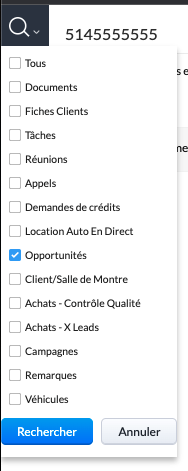
Lorsqu’un arrive devant vous : rechercher son numéro de téléphone dans la barre de recherche (tout collé sans espaces, parenthèses ou traits-d’unions). Faire ‘’Entrer’’.
Cliquer sur la loupe en haut en gauche et sélectionner ‘’Opportunités’’
Vérifier qu’il n’a pas déjà une opportunité existante pour la succursale en question qui date de moins de 8 semaines.
Si c’est le cas, reprendre cette opportunité et continuer à travailler dans celle-ci.
Si non, créer une opportunité :

Sélectionner le module ‘’Opportunités’’
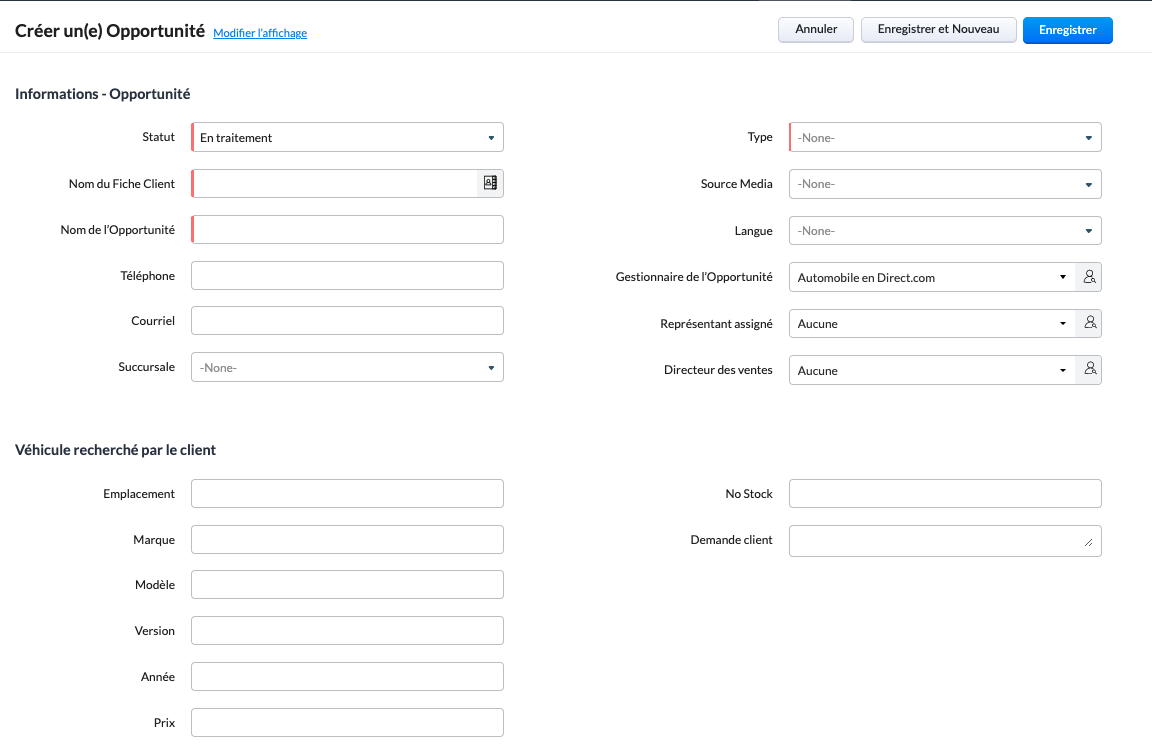
Cliquer sur ‘’créer une opportunité’’ en haut à droite
Statut : Rendez-vous présent/Walk-in
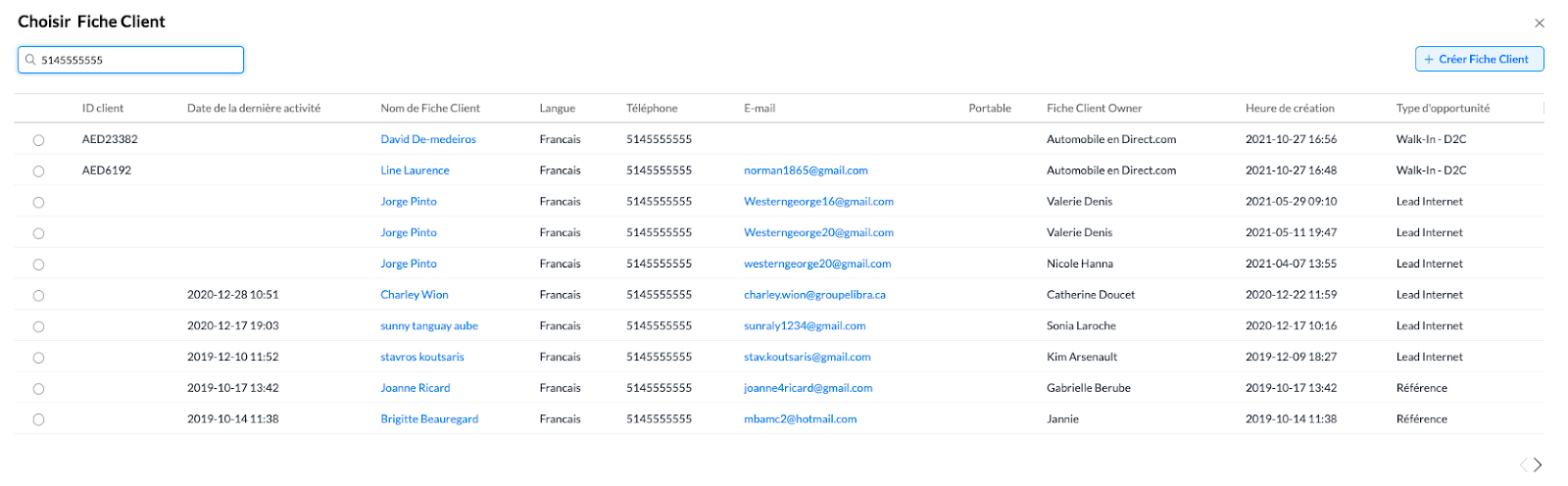
Nom de la Fiche Client : faire une recherche avec le numéro de téléphone en cliquant sur le carnet.
i. S’il y a une Fiche client existante, la sélectionner en cochant le rond à gauche.
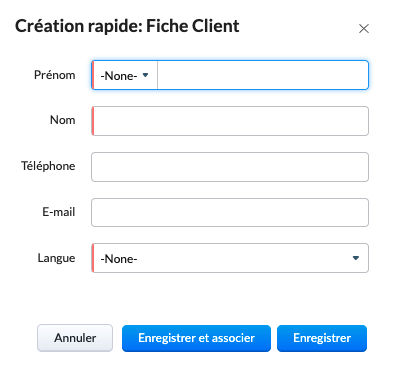
ii. Si aucune Fiche client existante : cliquer sur ‘’+Créer Fiche Client’’ et remplir les informations nécessaires puis cliquer sur ‘’Enregistrer et
associer’’.Nom de l’opportunité : Nom et prénom du client
Type : Walk-In ou Achat à la porte
Source Média : Ne pas remplir
Remplir le reste des informations nécessaires dans la section ‘’Informations - Opportunité’’
Cliquer sur ‘’Enregistrer’’ en haut à droite


6. Aller dans le module ‘’Visites en succursale’’


8. Cliquer sur le petit crayon vis-à-vis du nom de votre client.

Adjointes aux ventes (Création de filtres):
**Tous les filtres sont à créer une fois seulement**
RDV de la journée
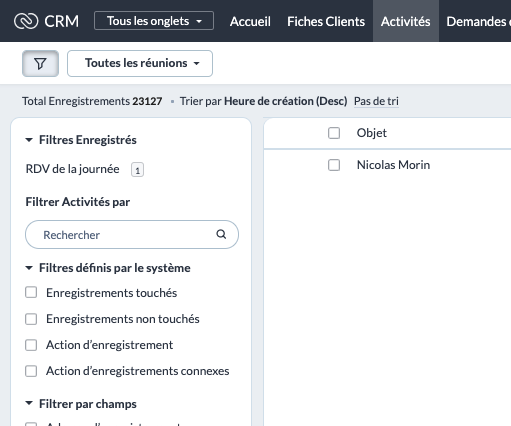
Être dans le module ‘’Activités’’
S’assurer d’être dans ‘’Toutes les réunions’’
Dans les filtres à gauche sélectionner ‘’De’’ et choisir ‘’Aujourd’hui’’
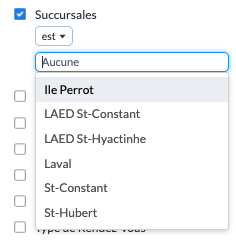
Dans les filtres à gauche, sélectionner ‘’Succursales’’ et choisir votre succursale (Laval, St-Constant, St-Hubert ou Ile-Perrot)
Dans les filtres à gauche, sélectionner ‘’Statut’’, choisir ‘’est’’ et choisir ‘’Rendez-vous planifié’’
*Tous les RDV mis ‘’Présent’’ ou ‘’No-show’’ se supprimeront automatiquement de votre liste*



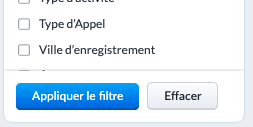
Dans le bas à gauche, cliquer sur ‘’Appliquer le filtre’’puis, ‘’Enregistrer le filtre’’
Comme ‘’Nom du filtre’’ indiquer : RDV de la journée
Cliquer sur ‘’Enregistrer’’
Par la suite, ce filtre se trouvera en haut à gauche dans la section ‘’Filtres Enregistrés’’
Cliquer sur ce filtre pour voir vos RDV prévus pour la journée **Au courant de la journée, vous pouvez rafraîchir votre navigateur plusieurs fois pour voir les nouveaux RDV qui se sont ajoutés**


*N.B. : IL EST PRIMORDIAL QU’À LA FIN DE LA JOURNÉE, IL N’EST AI PLUS AUCUN RDV DANS LA LISTE*
RDV présent
Lorsqu’un client se présente sur place, allez vérifier s'il existe déjà une OPP à son nom. Si non, créez la visite et l'OPP comme vous le faites d'habitude
S'il existe une opportunité, ouvrez la et allez dans le champ "Activité en cours" :
S'il n'y a aucune réunion, créez la visite comme vous le faites d'habitude. S'il existe une réunion, cliquez sur les trois points et cliquez sur "Modifier" :
Une fois dans la réunion, défilez jusqu'au champ "Statut", et changez le pour "Présent" (ou "Virtuel fait" s'il s'agit d'un rendez-vous virtuel) :
Une fois que le rendez-vous est mis présent, vous pouvez ajouter la visite en changeant l'étape de l'OPP comme vous le faites d'habitude !
Related Articles
Processus
Processus e-com completProcessus Directeurs des ventes/ Directeurs des ventes adjoints
Relevé des sondages SPEX Accéder au site web Zoho Survey : https://www.zoho.com/survey/login.html Sélectionner le bon sondage (CSI Vente, Livraison etc), et la bonne succursale pour laquelle vous voulez travailler (sortir les résultats) Une fois que ...Processus Coordonatrices/teurs aux livraisons
Mettre l'étape ''Livré'' Aller dans la fiche client, dans la liste associée vérifier si le client provient d’une opportunité et/ou d’une demande de crédit et/ou d’un renouvellement. Cliquer sur le module en question (opportunité, demande de crédit ou ...Processus TI
Création des usagers 9 points dans le coin en haut à droite Panneau de l’administrateur Utilisateurs (gauche) + Ajouter un utilisateur (haut à droite) Remplir les champs : Informations de base Ajouter Retourner dans l’utilisateur créé Section ...Processus FNI
Transfert de 1ère Lien pour remplir le formulaire : CLIQUEZ ICI Qu'est-ce qu'un transfert de 1ère C'est un dossier qui, à la base, était travaillé en succursale en crédit régulier mais qui finalement est refusé. Étapes à suivre pour le FNI Appeler ...