Processus TI
Création des usagers
9 points dans le coin en haut à droite

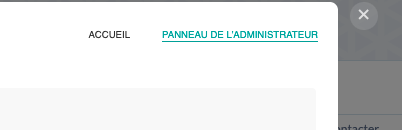
Panneau de l’administrateur
Utilisateurs (gauche)
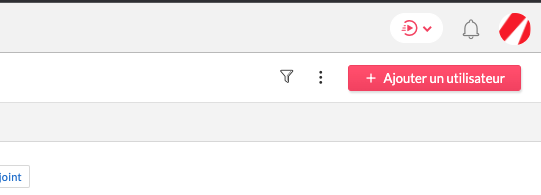
+ Ajouter un utilisateur (haut à droite)
Remplir les champs : Informations de base
Ajouter
Retourner dans l’utilisateur créé
Section applications
Si ‘’CRM’’ n’est pas là, cliquer sur + pour l’ajouter
Retourner dans le CRM
Cliquer sur l’engrenage
Cliquer sur ‘’Utilisateurs’’
Sélectionner l’utilisateur que vous venez de créer
Cliquer sur le crayon sous ‘’Désactiver’’
Choisir le bon profil selon l’utilisateur





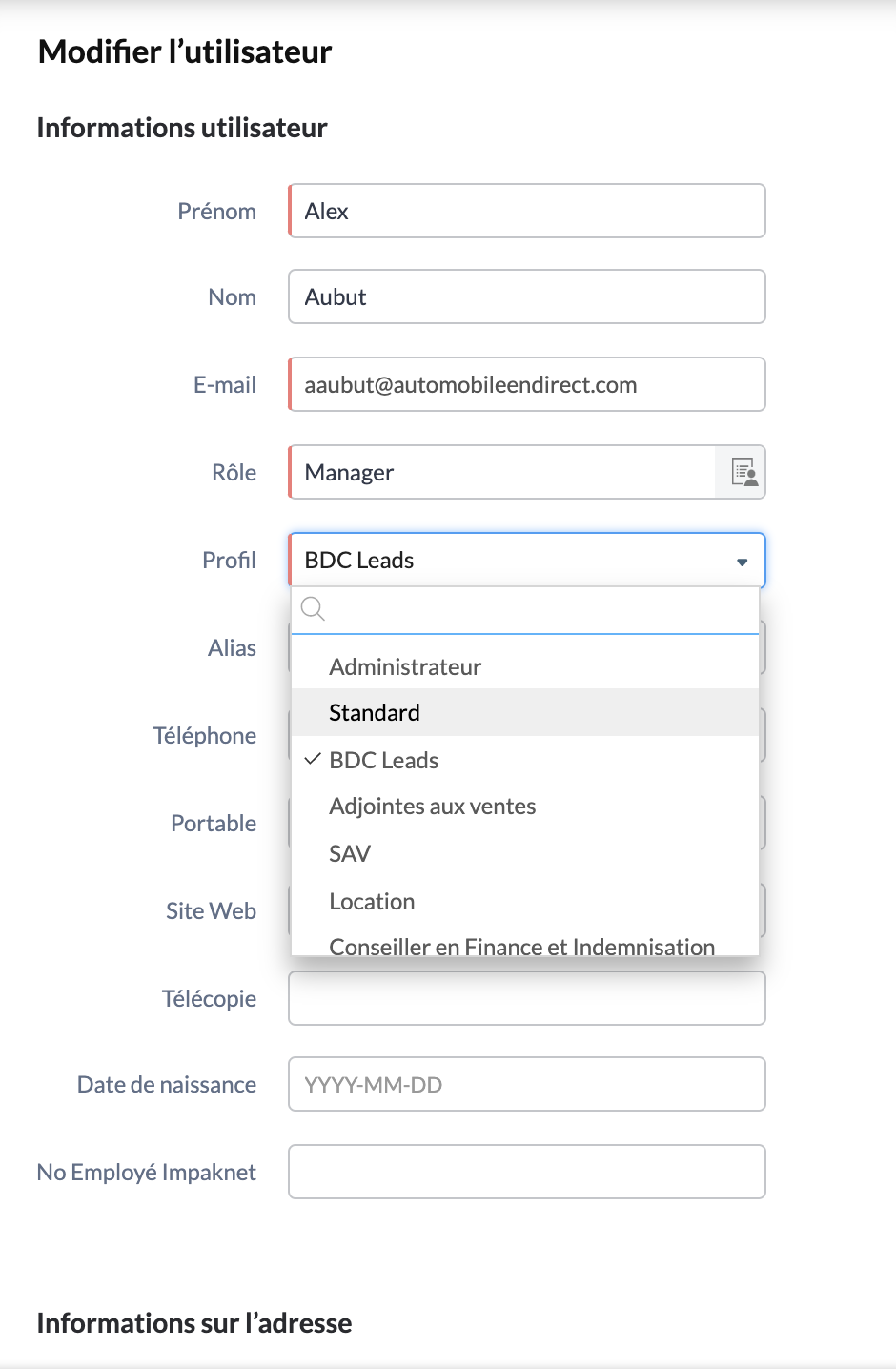
**Voici tous les profils disponibles**

3. a) Ajouter l'employé(es) au liste existante (2 formats possible)b) Dans ce style de tableau de bord il faut ajouter l'employé(es) dans toutes les sous-catégorie (Volume appels sortants/Rendez-vous créés/Rendez-vous cédulés/Rendez-vous
présents du mois) )4. Ajouter l'employé(es) à chaque tableau de bord correspondant à sa description de posteAgent BDC
- Statistiques journalières a) Rendez-vous créés
b) Rendez-vous planifiés
c) Dépôt de la journée (STH-STC-IPT-LVL)- Stats BDC leads a) Rendez-vous créés
b) Statut des rendez-vous
c) Dépôts
d) Rendez-vous présents du mois e) Rendez-vous cédulés du Mois f) Rendez-vous créés du Mois
g) Stats conseiller(e)s ventes en ligne
h) Stats conseiller(e)s ventes en ligne appels i) Stats conseiller(e)s aujourd'hui
j) Appels sortants journaliers
Stats journalière (STH-STC-IPT-LVL)
a) Nombre d'opportunités BDC Leads
SPEX
- a) Analyse des besoins
Zoho Survey
i. Cliquer sur le menu dans la barre en haut à gauche
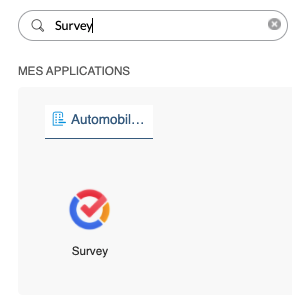
ii. Rechercher ‘’Survey’’ et le sélectionner
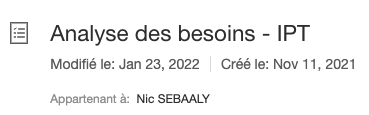
iii. Sélectionner ‘’Analyse des besoins’’ de votre succursale
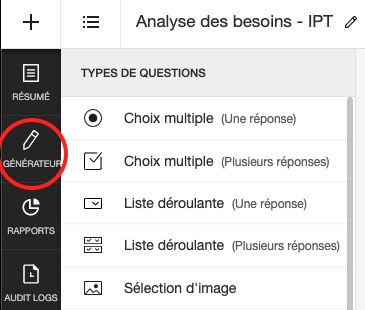
iv. Sélectionner ‘’Générateur’’ dans le menu à gauche
v. Cliquer sur la section ‘’Spécialiste Expérience Client’’
vi. Dans la section ‘’Réponse’’, cliquer sur le ‘’+’’ vis-à-vis le nom du
dernier SPEX avant ‘’TEST - FORMATION’’
vii. Ajouter le nom du SPEX dans la bar qui apparaît
viii. Cliquer sur ‘’Enregistrer’’
b) CSI Vente





i. Cliquer sur le menu dans la barre en haut à gauche
ii. Rechercher ‘’Survey’’ et le sélectionner
iii. Sélectionner ‘’CSI Vente’’ de votre succursale
iv. Sélectionner ‘’Générateur’’ dans le menu à gauche
v. Cliquer sur la section ‘’Spécialiste Expérience Client’’
vi. Dans la section ‘’Réponse’’, cliquer sur le ‘’+’’ vis-à-vis le nom du
dernier SPEX avant ‘’TEST - FORMATION’’
vii. Ajouter le nom du SPEX dans la bar qui apparaît
viii. Cliquer sur ‘’Enregistrer’’

c) Rapport
i. Cliquer sur le menu dans la barre en haut à gaucheii. Rechercher ‘’Survey’’ et le sélectionner
iii. Sélectionner ‘’CSI Vente’’ de votre succursaleiv. Sélectionner ‘’Rapports’ dans le menu à gauchev. Cliquer sur ''Toutes les réponses''
vi. Cliquer sur ''+ Créer un filtre''vii. Entrer le nom du Spécialiste Expérience Client dans ''Nom du filtre''
viii. Sélectionner ''Spécialiste Expérience Client'' dans ''Logique''
ix. Sélectionner le nom du bon Spécialiste Expérience Client vis-à-vis ''Égal à''
x. Cliquer sur ''Enregistrer''
Related Articles
Processus
Processus e-com completProcessus FNI
Transfert de 1ère Lien pour remplir le formulaire : CLIQUEZ ICI Qu'est-ce qu'un transfert de 1ère C'est un dossier qui, à la base, était travaillé en succursale en crédit régulier mais qui finalement est refusé. Étapes à suivre pour le FNI Appeler ...Processus Agent(e)s BDC
Création d’une opportunité (BDC) : **S'assurer de mettre son nom dans "Gestionnaire de l'opportunité" S’assurer d’être dans le module ‘’Opportunités’’ Cliquer sur ‘’Créer un(e) opportunité’’ Remplir les champs (ceux avec une ligne rouge sont ...Processus Directeurs des ventes/ Directeurs des ventes adjoints
Relevé des sondages SPEX Accéder au site web Zoho Survey : https://www.zoho.com/survey/login.html Sélectionner le bon sondage (CSI Vente, Livraison etc), et la bonne succursale pour laquelle vous voulez travailler (sortir les résultats) Une fois que ...Processus REN
Mission Les agents du BDC contacteront nos clients actuels (ceux ayant déjà acheté un véhicule chez nous) pour discuter avec eux, comprendre leurs besoins et les aider à envisager l’achat d’un nouveau véhicule chez Automobile en Direct. Ils suivront ...