Processus Directeurs des ventes/ Directeurs des ventes adjoints
Relevé des sondages SPEX
Accéder au site web Zoho Survey : https://www.zoho.com/survey/login.html
Sélectionner le bon sondage (CSI Vente, Livraison etc), et la bonne succursale pour laquelle vous voulez travailler (sortir les résultats)
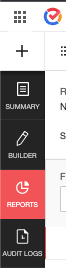
Une fois que vous allez être dans la fiche du sondage, cliquez sur REPORTS, dans le menu de gauche.

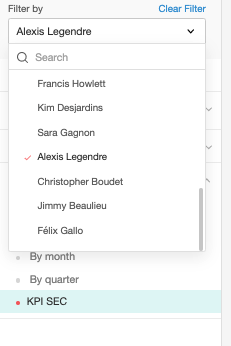
Aller dans le menu déroulant FILTER BY et choisir le Spécialiste Expérience Client à évaluer

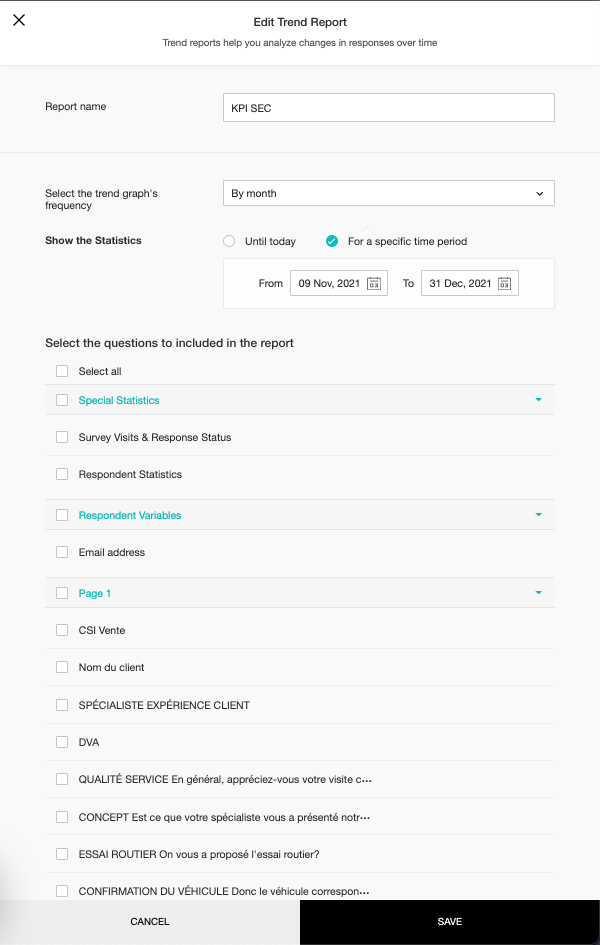
Par la suite, aller dans la section TREND REPORT, et simplement mettre votre pointeur sur “KPI SEC”, pour aller appuyer sur le petit crayon/edit.
S’assurer que vous sortez bien votre rapport “By month”. Dans la section Show the Statistics, Sélectionnez “For a specific time period”, et choisissez les bonnes intervalles de dates que vous désirez (généralement le 1er et le 30/31 du mois précédent), et appuyez sur Save dans le bas à droite.

Une fois le rapport généré, prendre le total du nombre de rapport dans la colonne “Response Count” du premier tableau.
Pour obtenir la moyenne, vous aurez le résultat dans le deuxième tableau, dans la colonne “Mean”.
Pour obtenir les résultats des autres Spécialistes Expériences Clients, simplement retourner le sélectionner dans le menu de gauche dans la section “FILTER BY” et vous aurez directement les bons résultats de rapports.


Remplir une enquête Zoho Survey
S’assurer d’être dans l'opportunité du client
Dans la liste associée à gauche, cliquer sur ‘’Zoho Survey’’
Cliquer sur ‘’Faire une enquête’’
Cliquer sur ‘’Sélectionner l’enquête’’ et choisir celle de votre choix
Cliquer sur ‘’Faire une enquête’’
Remplir les champs nécessaires et cliquer sur ‘’Submit’’
L’enquête se trouvera par la suite dans la section ‘’Zoho Survey’’ de votre opportunité. S’il y en a plusieurs, elles y seront toutes l’une à la suite de l’autre





Définition des types d’enquête
CSI Vente - (Succursale) : Lorsqu’il prend en charge le client, le DVA doit le faire remplir au client qui a rencontré le SEC pour évaluer le service client lors de la rencontre.
CSI Livraison - (Succursale) : Suite à la prise de possession avec le ou la coordonnateur/trice, le DV doit le faire remplir au client afin de confirmer qu’il a reçu toute l’information nécessaire.
Analyse des besoins - (Succursale) : Lorsqu’il prend en charge le client, le SEC doit le faire remplir afin de bien cibler les besoins du client.
Salle de montre
S’assurer d’être dans le module ‘’Opportunités’’
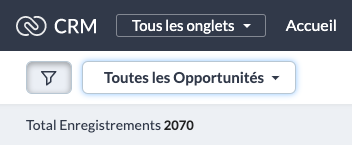
S’assurer d’être dans ‘’Toutes les Opportunités’’
Sélectionner en haut à droite de la page “vue fiches”

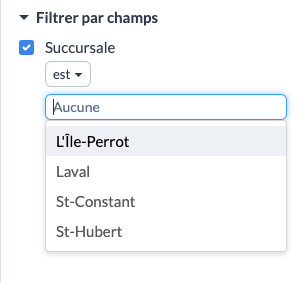
Rechercher ‘’Succursale’’ dans la barre de recherche et cochez la case à gauche de “succursale”
Sélectionner votre succursale
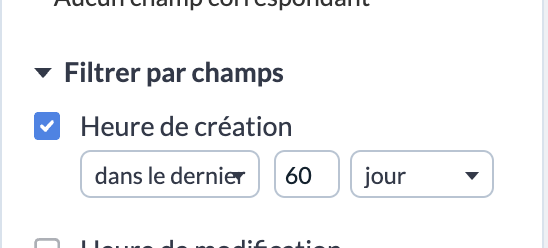
Rechercher ‘’Heure de création’’, le cocher et sélectionner ‘’Dans le dernier’’, “60”, “jour”.

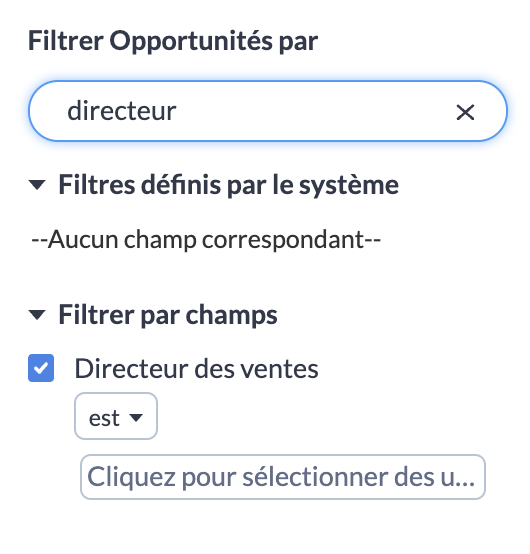
Rechercher ‘’Directeur des ventes’’ le cocher et sélectionner votre nom
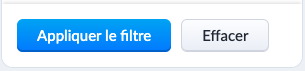
Cliquer sur ‘’Appliquer le filtre’’
Cliquer sur ‘’Enregistrer le filtre’’
Nommer le filtre ‘’Salle de montre’’ et cliquer sur ‘’Enregistrer’’
Votre filtre se trouvera dans vos ‘’Filtres Enregistrés’’ et y sera toujours à moins que vous ne le supprimiez.


Envoyer une facture pour un frais de transport avec Stripe
- Se connecter à son compte Stripe
- Cliquer sur '' + '' dans le haut à droite de votre écran
- Choisir ''Facture''
- Sélectionner ''Client'' puis ''Ajouter un client"
- Remplir le nom ainsi que le courriel du client
- Cliquer sur "Enregistrer"
- Dans la section ''Postes'', rechercher '' Frais de transport ''
- Sélectionner ''Frais de transport non remboursable ''
**Prendre celui avec 5 tarifs** - Dans la section "Tarif", cliquer sur le montant indiqué et choisir le bon parmi 3 options : 500$, 300$ ou 99$
500$ : Transfert entre Québec et Gatineau
300$ : Transfert incluant Gatineau OU Québec
99$ : Transfert n'incluant pas Gatineau - Cliquer sur "Sélectionner un taux de taxe..." puis ajouter les 2 taxes TPS (5%) et TVQ (9,975%)
- Cliquer sur '' Enregistrer''
- Aller dans ''Options supplémentaires''
- Sélectionner ''Mémo'' ou "Commentaires" puis ajouter le numéro de stock + ainsi que la provenance et la destination du transfert
- Cocher les 2 cases ''Numéro d'identification fiscale''
- Cliquer sur '' Envoyer la facture '' en haut à droite de la page
- Confirmer les informations et cliquer encore sur '' Envoyer la facture ''
Une fois la facture payée
- Aller dans l'Opportunité du client
- S'assurer que le stock est le bon dans le champ "No Stock dossier vente"
- Inscrire la date du jour dans le champ "Dépôt pris" de la section "Remboursement de dépôt" dans l'OPP
- Sélectionner "Stripe" dans le menu déroulant du champ "Mode de paiement" de la section "Remboursement de dépôt" dans l'OPP
- Inscrire le montant payé dans le champ "Montant du dépôt pris" de la section "Remboursement de dépôt" dans l'OPP
- Aller dans stripe et sur la transaction du client en question
- Descendre jusqu'à la section "Historique du reçu", puis cliquer sur "Afficher le reçu"
- Cliquer sur "Télécharger le reçu"
- Aller insérer ce reçu en pièce jointe dans l'OPP du client dans Zoho.
Créer une demande de transfert
- Aller dans l'opportunité du client dans Zoho
- Cliquer sur la flèche à côté de "Send with ZohoSign"
- Dans le menu, sélectionner "Demande de transfert"
- Remplir tous les champs demandés :
a) Transfert demandé par : BDC
b) No Stock : inscrire le stock du véhicule et cliquer sur la loupe pour pouvoir le sélectionner
c) Les champs concernants le véhicule se rempliront tout seul
d) Succursale de destination : là ou le rendez-vous aura lieu
e) Montant chargé au client : 99$ ou 300$ selon les succursales impliquées
f) DV : Sandrine Aspirot
g) Véhicule transféré le weekend : oui ou non
h) Date et heure du rendez-vous : même chose que dans la réunion dans Zoho - Cliquer sur "Envoyer"
- Vous pourrez ensuite suivre le véhicule via l'opportunité du client, la demande de transfert ou les notifications que vous recevrez par courriel.
Fusionner des Fiches Clients
1ère option : les 2 fiches clients ont exactement le même nom et prénom
- Aller dans l'une des 2 fiches clients
- Cliquer sur les 3 petits points en haut à droite
- Cliquer sur "Rechercher et fusionner les doublons"
- Enlever tous les critères de rechercher sauf "Prénom" et "Nom"
- Changer "Respecter l'un des critères ci-dessous" pour "Respecter tous les critères ci-dessous" puis cliquer sur "Rechercher"
- Les 2 Fiches Clients désirées apparaîtront, sélectionner les 2 cases vis-à-vis leur nom et cliquer sur "Suivant"
- La liste des champs de chaque fiche apparaîtra et vous devrez sélectionner quelles informations vous désirez garder
(Ex. : Numéro de téléphone, langue, courriel, etc) - Une fois la sélection complétée, cliquer sur "Fusionner"
- Cliquer sur "Oui, fusionner les enregistrements"
- La nouvelle et unique fiche apparaîtra, il sera toujours possible d'y apporter des modifications.
2e option : les 2 fiches ont des noms et prénoms différents
- Ouvrir une première fiche client et copier une information à garder (Ex.: Téléphone, portable ou E-mail)
- Ouvrir l'autre fiches clients
- Cliquer sur les 3 petits points en haut à droite
- Cliquer sur "Rechercher et fusionner les doublons"
- Garder 1 critère de recherche qui s'applique à l'une des fiches clients, 1 autre critère qui s'applique à l'autre fiches clients et enlever tous les autres critères
- Cliquer sur "Rechercher"
- Les 2 Fiches Clients désirées apparaîtront, sélectionner les 2 cases vis-à-vis leur nom et cliquer sur "Suivant"
- La liste des champs de chaque fiche apparaîtra et vous devrez sélectionner quelles informations vous désirez garder
(Ex. : Numéro de téléphone, langue, courriel, etc) - Une fois la sélection complétée, cliquer sur "Fusionner"
- Cliquer sur "Oui, fusionner les enregistrements"
- La nouvelle et unique fiche apparaîtra, il sera toujours possible d'y apporter des modifications.
Changements/Améliorations plateforme d'achat
La section “Publier un véhicule” n’a pas subit beaucoup de changements visuels, mais certains “coussins” de sécurité ont été ajoutés :
Impossible de mettre la lettre “o” dans un VIN
Lorsque le Vin decoder met plusieurs versions séparées par un “/” dans le champ Version, vous devrez maintenant enlever tous les “/” et vous assurer d’avoir la bonne.
Sur les photos, Important de cliquer sur le “!” lorsque vous voulez montrer un dommage sur la photo.
Vous avez maintenant une section “Notes pour livraison”, qui pourront vous servir à transmettre de l’information au coordonnateur/trice à la livraison (ex. Important de reprendre les pneus d’hiver). Cette information va aussi se retrouver sur la feuille d’évaluation lors de l’impression.
Dans le bas de la page, vous avez maintenant une section Commentaire et Historique. Vous pouvez écrire un commentaire et aussi y insérer une photo (qui s’ajoutera automatiquement dans la liste de photos dans le haut). Chaque commentaire va réinitialiser les offres.
Chaque modification ou commentaire va se retrouver dans l’historique avec la date, l’heure, et la personne qui a fait la modification. Vous verrez aussi le prix précédent de l’acheteur, avec le nouveau prix (très similaire à Chronologie dans Zoho CRM).
Pour modifier une information de la publication originale du véhicule, simplement cliquer sur “Modifier”
*******SUPER IMPORTANT DV/DVA********
*La prochaine étape est primordiale pour que les prochaines étapes puissent être accomplie, sans cela, le/la F&I ne pourra pas bien compléter son travail.
Lorsque vous vous entendez avec votre client sur le prix de son véhicule d’échange, cliquez sur “Accepté”
Lorsque vous aurez cliqué sur “accepté” vous devrez maintenant mettre le montant que vous avez donné au client pour son échange, ainsi que le mettre le Directeur des ventes relié à cette évaluation.
Related Articles
Processus Adjointes aux ventes
Créer une opportunité et une visite en succursale Lorsqu’un arrive devant vous : rechercher son numéro de téléphone dans la barre de recherche (tout collé sans espaces, parenthèses ou traits-d’unions). Faire ‘’Entrer’’. Cliquer sur la loupe en haut ...Processus
Processus e-com completProcessus TI
Création des usagers 9 points dans le coin en haut à droite Panneau de l’administrateur Utilisateurs (gauche) + Ajouter un utilisateur (haut à droite) Remplir les champs : Informations de base Ajouter Retourner dans l’utilisateur créé Section ...Explication et création des filtres
**Lorsque vous créez un filtre, il est extrêmement important de vous assurer de n'être dans aucun filtre avant de commencer (en cliquant sur "Effacer le filtre" au besoin), à moins qu'il soit mentionné autrement. Sinon, vous allez modifier le filtre ...Processus Agent(e)s BDC
Création d’une opportunité (BDC) : **S'assurer de mettre son nom dans "Gestionnaire de l'opportunité" S’assurer d’être dans le module ‘’Opportunités’’ Cliquer sur ‘’Créer un(e) opportunité’’ Remplir les champs (ceux avec une ligne rouge sont ...