Processus Agent(e)s BDC
Création d’une opportunité (BDC) :
S’assurer d’être dans le module ‘’Opportunités’’
Cliquer sur ‘’Créer un(e) opportunité’’
Remplir les champs (ceux avec une ligne rouge sont obligatoires)


Statut : En traitement
Nom du fiche client : Associer la fiche client en recherchant le numéro et/ou le courriel du client dans le carnet.

i. Si aucune fiche client n’est existante, cliquer sur ‘’+ Créer Fiche
Client’’

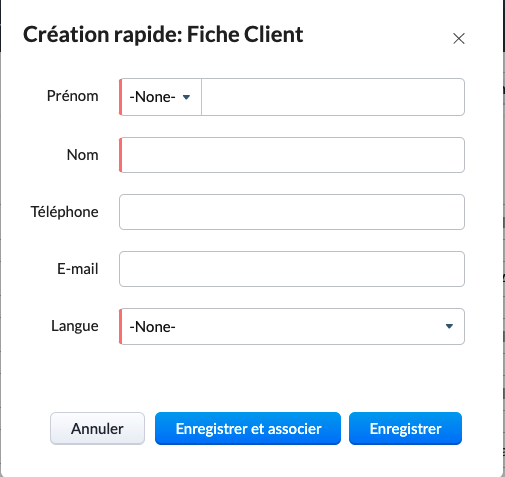
iii. Cliquer sur ‘’Enregistrer et associer’’
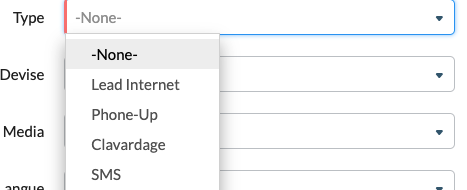
Type : Lead Internet, Phone-Up, Clavardage ou SMS.
Nom de l’opportunité : Nom du client
Le reste des champs doivent être remplis selon l’information que vous avez
4. Cliquer sur ‘’Enregistrer’’
Comment bien remplir l'opportunité AVANT de créer la réunion
Informations - Opportunités
- Nom de Fiche Client : S'assurer que c'est le même que le nom de l'OPP
- Nom de l'Opportunité : Inscrire le prénom ET nom du client (enlever les Unknown/Undefined)
- Téléphone : S'assurer que c'est un cellulaire pour envoyer la confirmation
- Courriel
- Succursale : Mettre la succursale où le RDV aura lieu
- Langue
- Gestionnaire de l'opportunité
- Spécialiste expérience client : À attribuer avec le tour de gun RDV
- DV : Directeur des ventes en poste lors du rendez-vous
- Expirée : S'assurer que la case n'est pas cochée. Si elle l'est, on doit créer une nouvelle OPP.
Véhicule recherché par le client
- Marque
- Modèle
- Année
- No Stock : s'il vient voir un véhicule en particulier
- Notes véhicule recherché : détailler les critères de recherche du client s'il ne cherche pas un véhicule en particulier
Véhicule de reprise
- Marque reprise
- Modèle reprise
- Année reprise
- Odomètre reprise
Suivi à faire
- Date du suivi à faire : le lendemain de la date du rendez-vous
*Ne pas oublier de changer cette date si le client déplace le RDV*
Remarques
- Notes par rapport au rendez-vous avec les informations suivantes :
- RDV en concession ou virtuel
- Succursale
- Date et heure
- Véhicule d'intérêt
- Échange : oui ou non
- Paiement : financement ou cash
- Si financement : crédit ok?
- Dépôt : oui ou non
- Client demeure à :
- Toute autre information pertinente pour le SPEX
**Si dépôt**
Création d’une réunion
- Dans l’opportunité du client, cliquer sur Activité en cours

Sélectionner “+ Réunion”

Remplir les champs obligatoires
Titre : selon situation RDV inventaire : PRÉNOM / INVENTAIRE RDV sur stock : PRÉNOM / STOCK Dépôt : DÉPÔT / PRÉNOM / STOCK Virtuel : VIRTUEL / PRÉNOM / STOCK Transfert : TRANSFERT / PRÉNOM / STOCK
Lieu de la réunion : Bureau
Emplacement: vide
Date et heure
Relances leads : ne pas toucher
Priorité : Platine : si dépôt Or : Si RDV sur stock Argent : Si RDV sur plusieurs stock ou inventaire
Catégorie de réunion : Rendez-vous
Type de rendez-vous Si virtuel : inscrire si le client a un iPhone ou un Android
Succursale
Langue
Dépôt (Stripe, Carte de crédit BDC ou Virement bancaire)
DocuSign (Envoyé, Signé)
Transfert (Oui, Non)
Statut: Rendez-vous planifié
Description: Commentaire supplémentaire au besoin
Ajouter les participants : a) Cliquer sur ''ajouter plus de détails" en bas à gauche
b) Cliquer sur ''+ Ajouter" vis-à-vis "Participants"
c) Rechercher "RDV" vis-à-vis "Fiches Clients" et sélectionner la bonne succursale (là ou aura lieu le rendez-vous)
d) Cliquer sur "Fiche Clients" pour afficher le menu déroulant, puis sélectionner "Utilisateurs"
e) Recherche le nom du SPEX qui est attitré au rendez-vous
f) **Si virtuel seulement** : Cliquer sur "Utilisateurs" pour afficher le menu déroulant, puis sélectionner "Groupes"
g) **Si virtuel seulement** : Rechercher "DV" vis-à-vis "Groupes" et sélectionner la bonne succursale (là ou aura lieu le rendez-vous)
Une fois le rendez-vous enregistré, un courriel de confirmation sera envoyé automatiquement au DV et au représentant associés au dossier avec toutes les informations nécessaires pour le rendez-vous.
Ajouter votre appel en pièce jointe dans l'OPP du client
Définition des étapes de l'Opportunité
- En traitement: Nouvelle opportunité non contactée
Réponse envoyée: Courriel ou texto envoyé mais pas de réponse du client
Contacté: Contact au téléphone, par texto ou par courriel avec le client
Perdu BDC: Le client n’a pas été ‘’closé’’ par le BDC (relance automatique)
Invalide BDC: Corbeille, comme si le client n'avait jamais existé
Rendez-vous cédulé: Le client a un RDV de planifié
Rendez-vous présent/Walk-in: Le client est allé en succursale
Perdu salle de montre: Perdu une fois que le client à été en succursale
Pris en charge: Vendu (date de vente générée)
Perdu F&I: Vente faite mais perdu par le/la F&I
Vendu non livré: Vendu, en préparation
Livré: Livré (date de livraison générée)
En suivi long-terme: Pas de vente mais un intérêt du client pour achat futur, suivi de plus de 4 semaines **Opportunité expirée: Date de plus de 8 semaines, pour les statuts : En traitement, réponse envoyée, contacté.**
Planifier un appel
S’assurer d’être dans l’opportunité du client, et non dans sa fiche client
Dans ‘’liste associée’’, cliquer sur le + dans activités en cours
Choisir l’activité désirée (+Appel)
Choisir ‘’programmer un appel’’
Remplir la fenêtre qui s’ouvrira avec les bonnes informations
Cliquer sur planifier.


Remarques
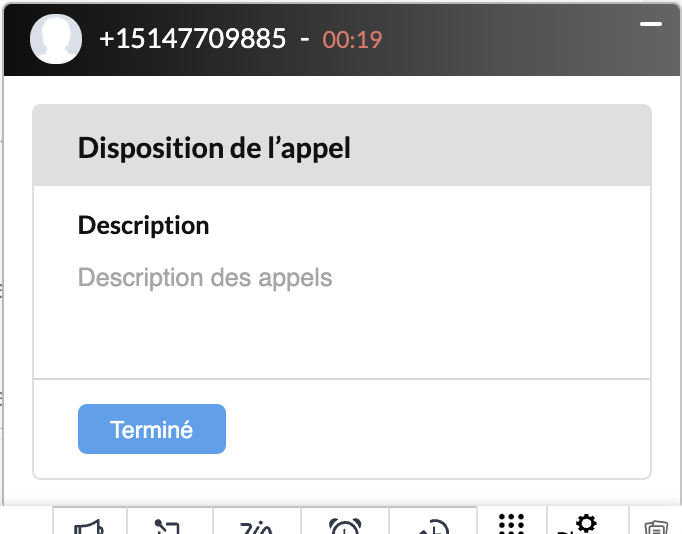
Il est extrêmement important d’ajouter vos notes dans la section ‘’Remarques’’ de votre opportunité :
Ne pas les ajouter dans la boîte qui apparaît suite à un appel :

Related Articles
Processus TI
Création des usagers 9 points dans le coin en haut à droite Panneau de l’administrateur Utilisateurs (gauche) + Ajouter un utilisateur (haut à droite) Remplir les champs : Informations de base Ajouter Retourner dans l’utilisateur créé Section ...Processus
Processus e-com completProcessus Directeurs des ventes/ Directeurs des ventes adjoints
Relevé des sondages SPEX Accéder au site web Zoho Survey : https://www.zoho.com/survey/login.html Sélectionner le bon sondage (CSI Vente, Livraison etc), et la bonne succursale pour laquelle vous voulez travailler (sortir les résultats) Une fois que ...Formation E-Com
FORMATION E-COM SOURCE DEMANDE 2 sources possibles : Transaction complétée = dépôt reçu Transaction non-complétée = dépôt non complété Sortes de dépôt (comment ils se transforment en OPP) Stripe : ID Stripe dans l’OPP pour retrouver le dépôt Virement ...Processus Spécialistes Expérience Clients
Synchroniser Telus avec Zoho À la première ouverture de votre Zoho cette fenêtre va s’ouvrir.(cliquer sur “Se connecter à TELUS Business Connect” ) Sélectionner la connection avec votre Gmail (google) Remplir les informations avec votre adresse ...