Importation Renouvellement
Étapes à suivre pour faire une importation
- Aller chercher la liste d'importation envoyée par JP Morisseau par courriel
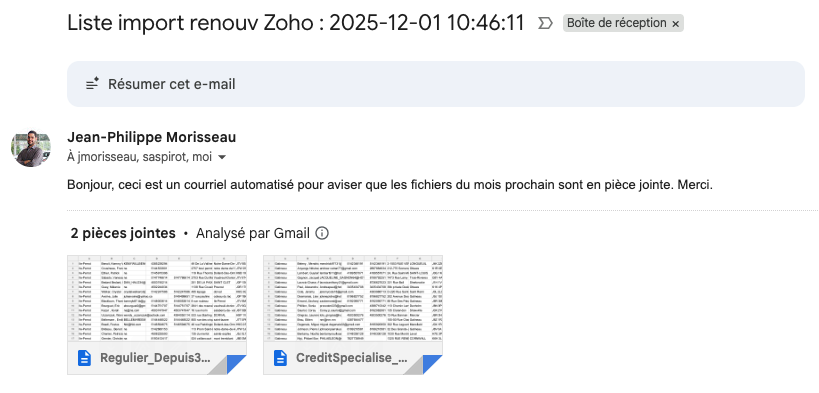
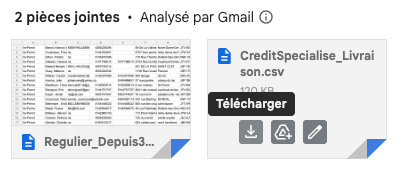
- Télécharger la bonne liste (régulier ou spécialisé)
Ouvrir une nouvelle page Internet et aller dans votre Drive
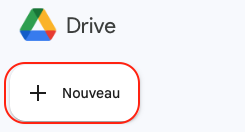
- Cliquer sur "+Nouveau"
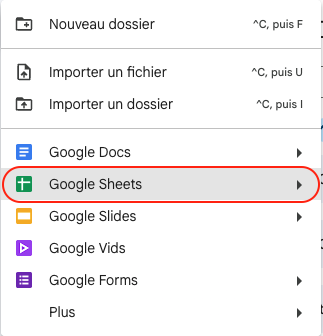
- Cliquer sur "Google Sheets"
- Nommer la feuille de calcul : "Importation REN - type de crédit - mois et année" comme ceci :

- Cliquer sur "Fichier", puis "Importer"
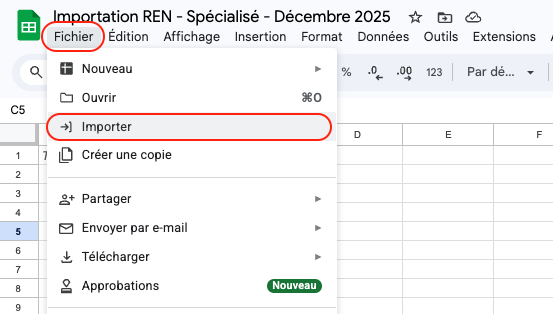
Cliquer sur "Importer", puis "Parcourir"
- Cliquer sur "Téléchargements"
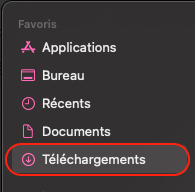
- Sélectionner la liste que vous venez de télécharger

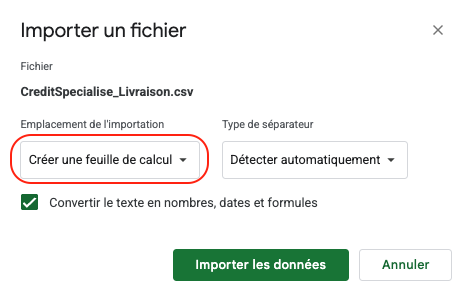
- Cliquer sur "Créer une feuille de calcul"
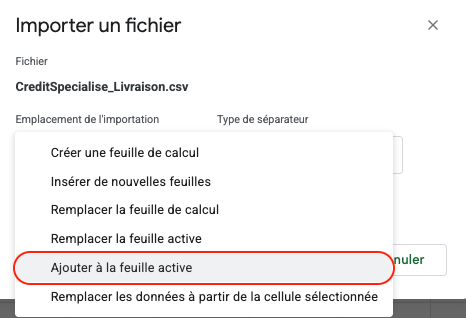
- Dans la liste déroulante, choisir "Ajouter à la feuille active"
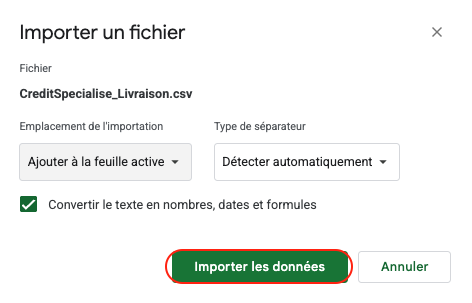
- Cliquer sur "Importer les données"
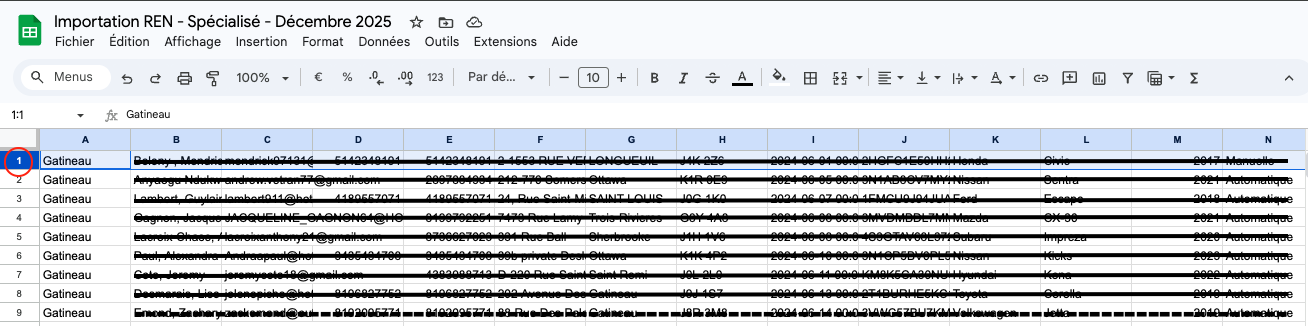
- Sélectionner la ligne 1 de la feuille de calcul
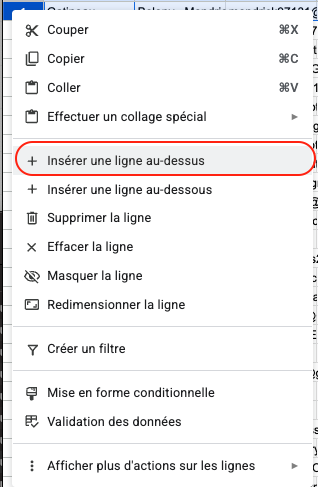
- Faire le clic de droit sur le chiffre "1", puis cliquer sur "+ insérer une ligne au-dessus"
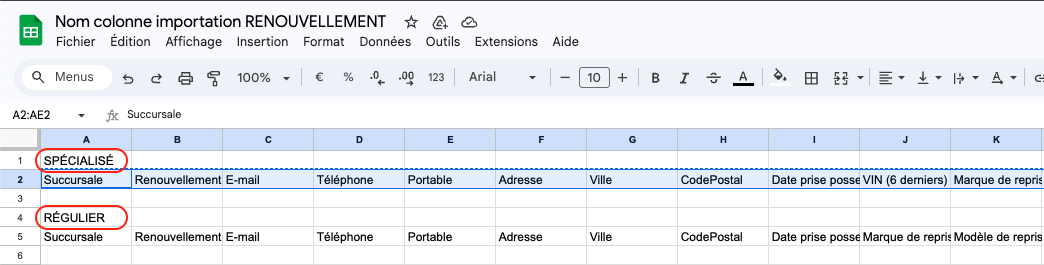
- Retourner dans votre drive, trouver le fichier qui se nomme "Nom colonne importation Renouvellement" puis l'ouvrir

- Copier la bonne ligne selon le type de crédit à partir de “Succursale” jusqu’à la fin
- Coller dans la ligne ajouté dans le fichier que vous venez de créer
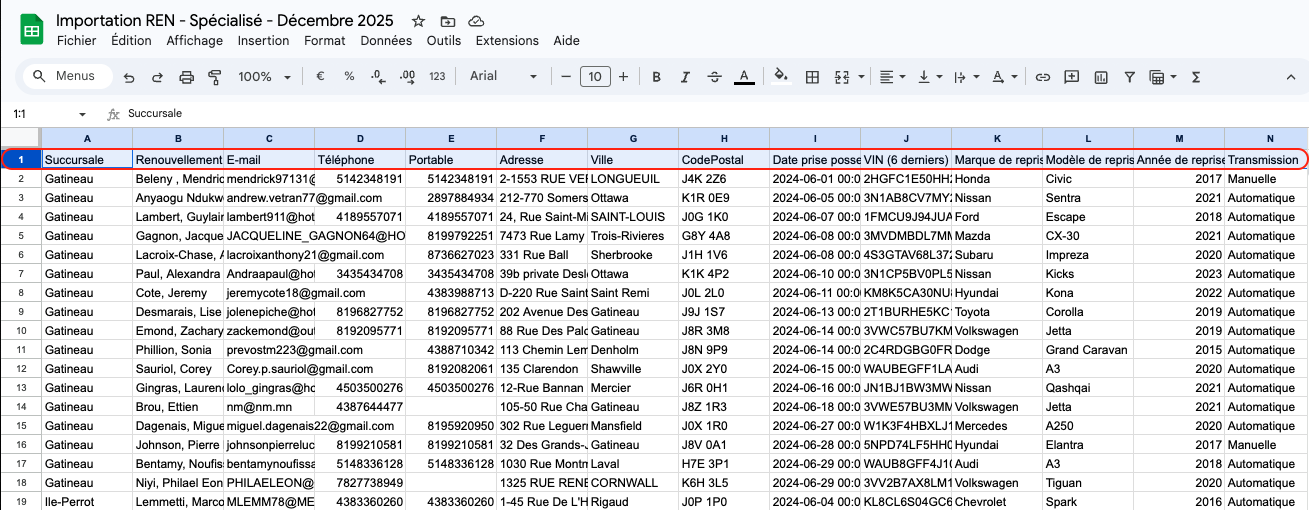
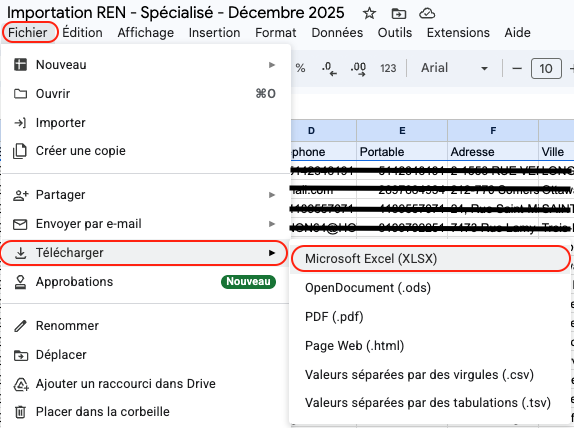
- Cliquer "Fichier", puis "Télécharger", puis "Microsoft Excel (XLSX)
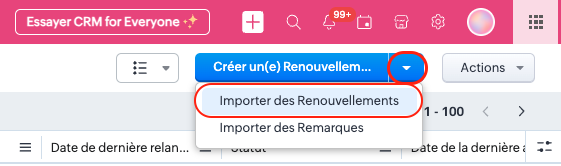
- Aller dans Zoho, puis dans le module "Renouvellements"

- Cliquer sur la flèche à côté de "Créer un(e) Renouvellements", puis "Importer des Renouvellements"
- Cliquer sur "Parcourir"
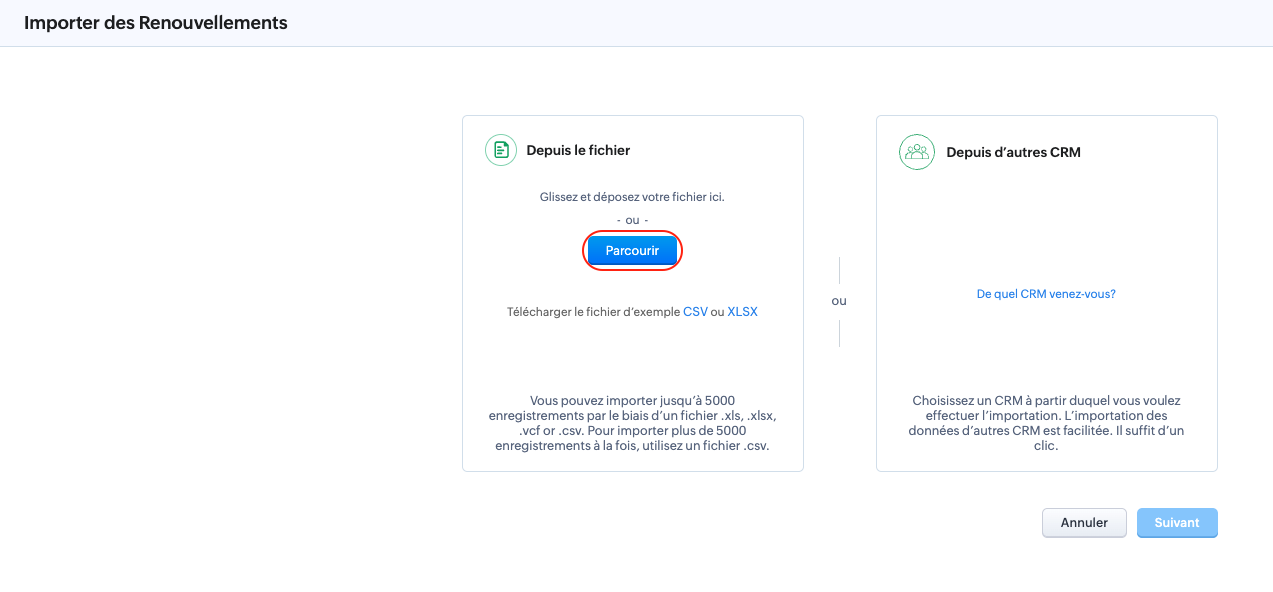
- Choisir le fichier Microsoft Excel que vous avez téléchargé

- Cliquer sur "Suivant"
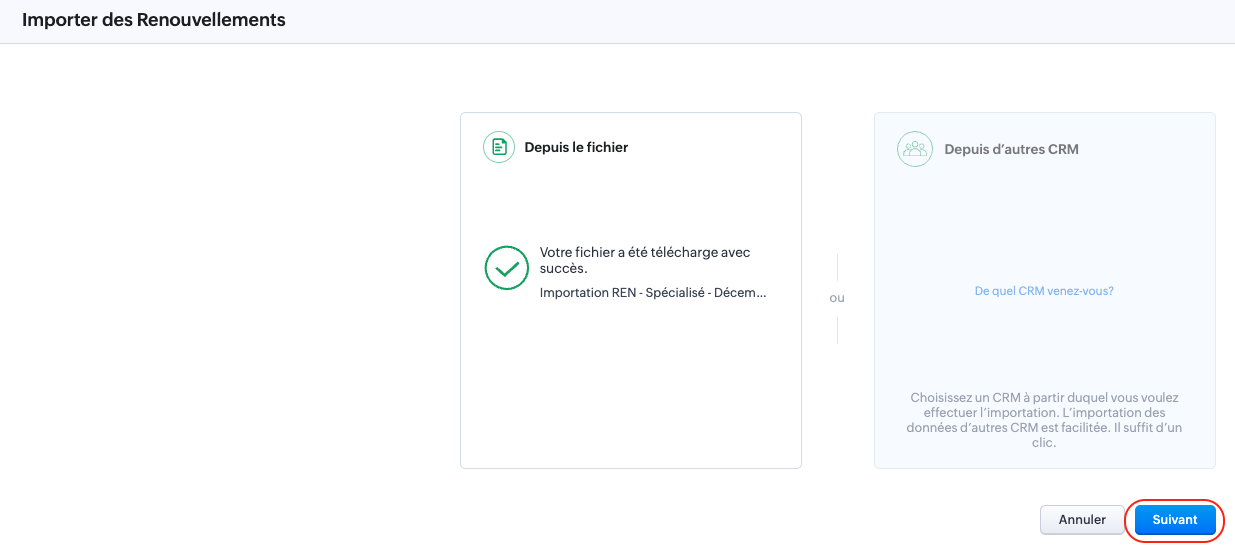
- Cliquer encore sur "Suivant"
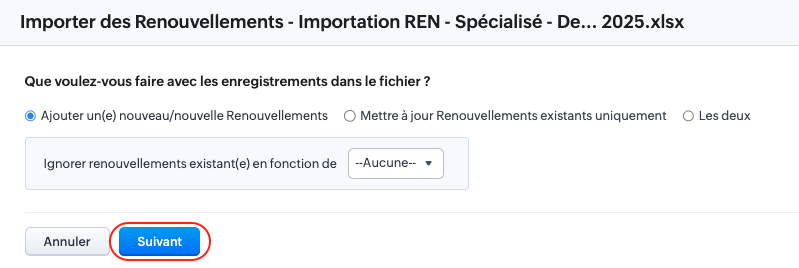
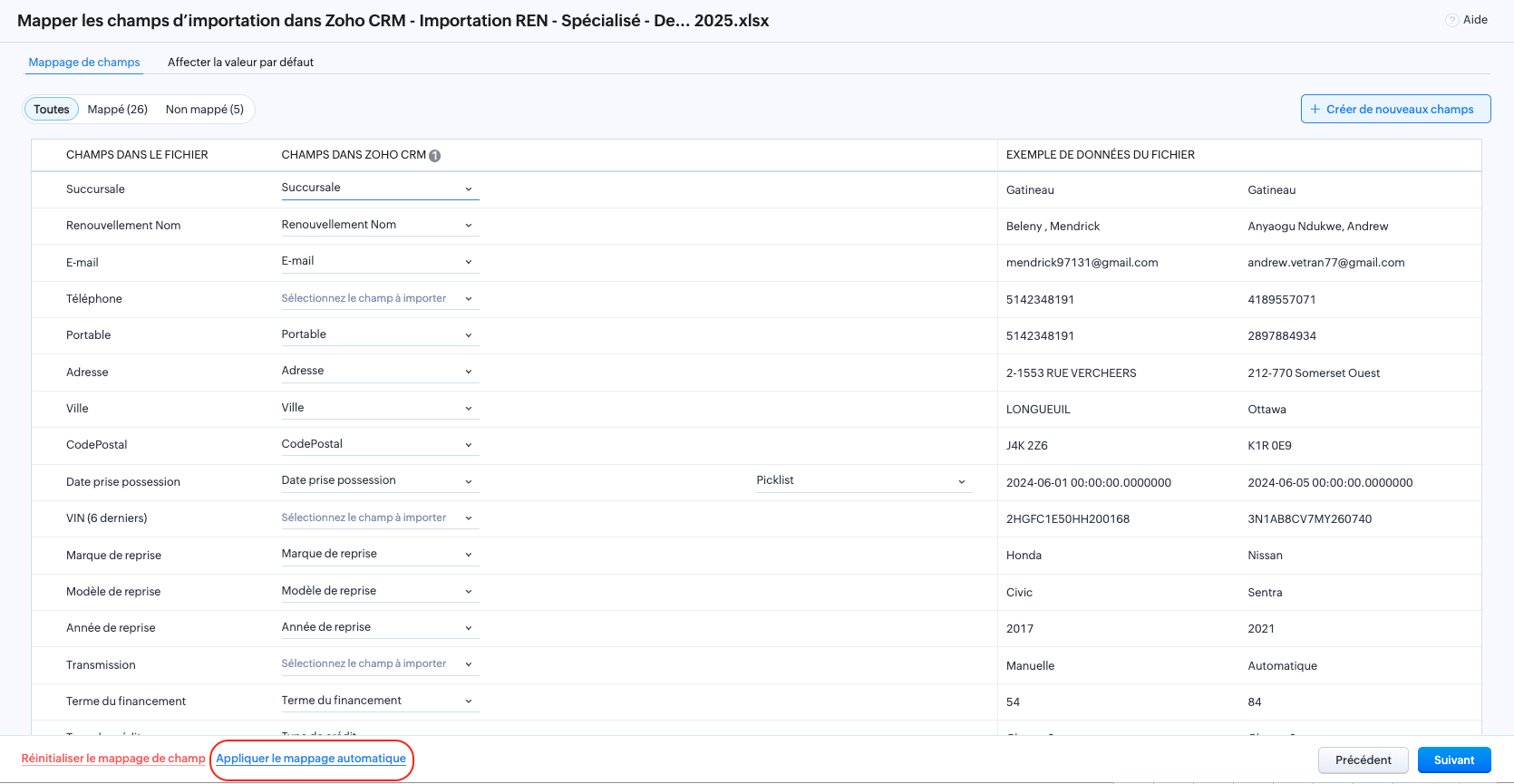
- Cliquer sur "Appliquer le mappage automatique"
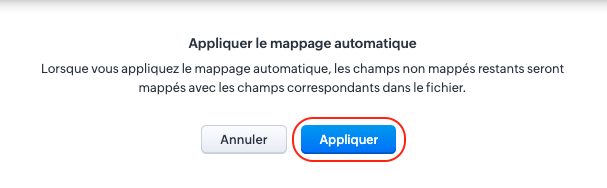
- Cliquer sur "Appliquer"
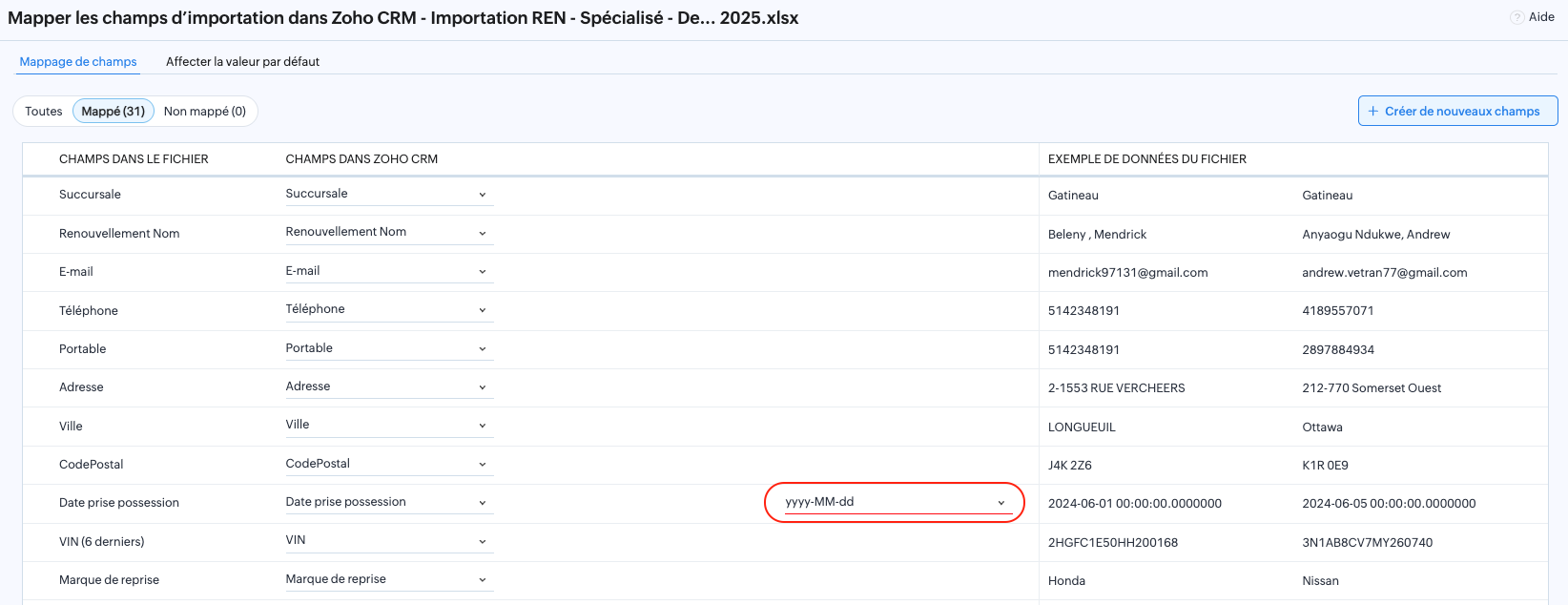
- S'assurer qu'il n'y a aucun champs "Non mappé"

Cliquer sur "Suivant"
- Il est possible qu'une erreur affiche pour le champs "Date prise possession". Si c'est le cas, simplement choisir ce format dans la liste déroulante :
- Re-cliquer sur "Suivant"
- Cocher la case "Déclencher les automatisations et les processus configurés pour les nouveaux enregistrements et les enregistrements mis à jour"
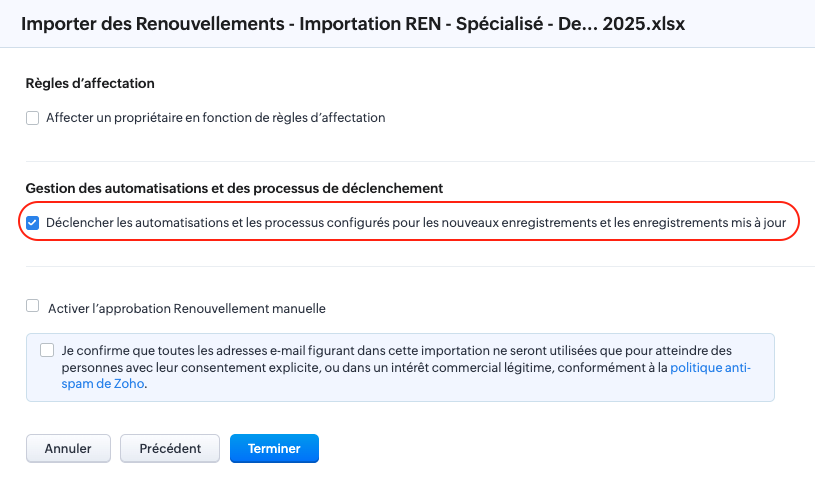
Cocher la case "Je confirme que toutes les adresses e-mail...", puis cliquer sur "Terminer"
- Cliquer sur "OK" dans la fenêtre qui s'affiche
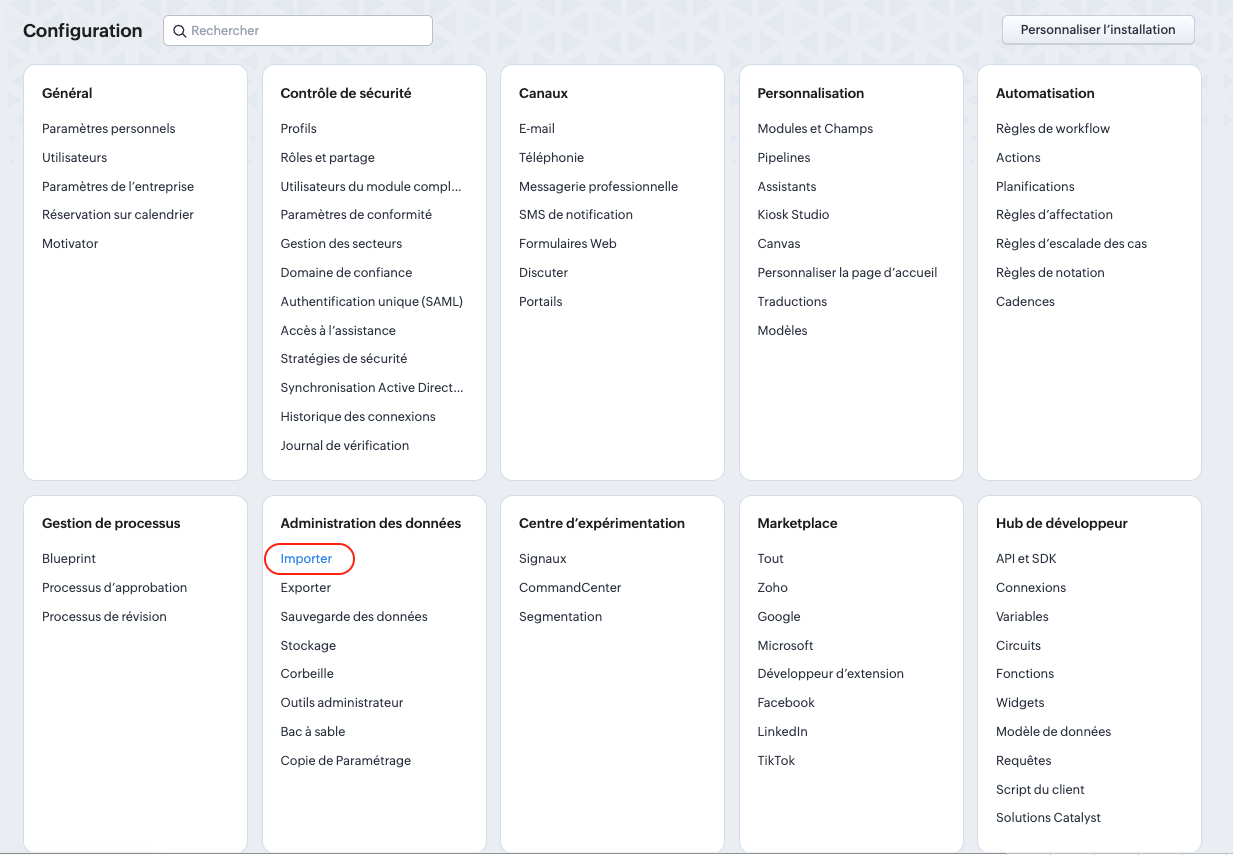
- Cliquer sur "Configuration"

- Cliquer sur "Importer"
- Cliquer sur "Historique des importations" puis confirmer que l'importation est terminée
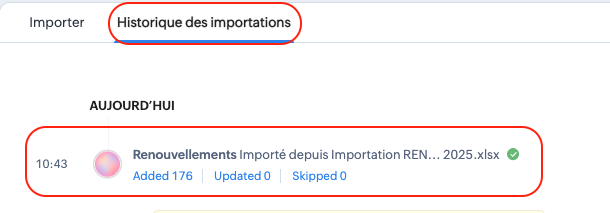
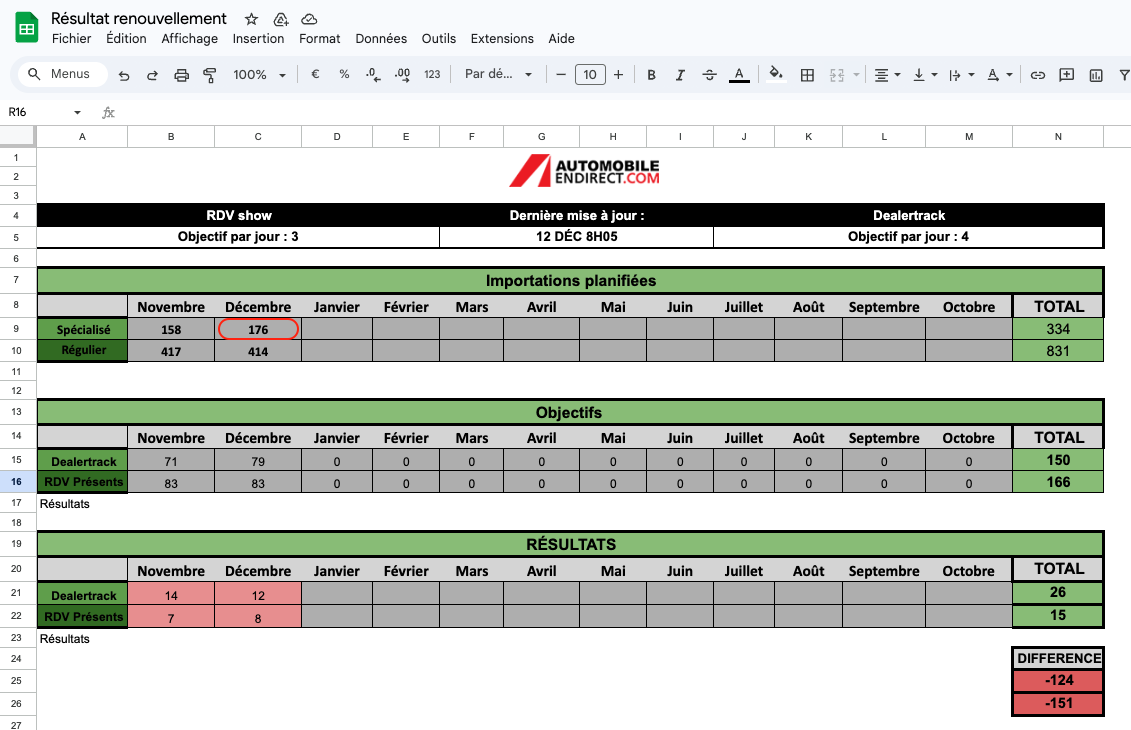
- Prendre le nombre vis-à-vis "Added" (176 dans cet exemple) puis l'ajouter dans "importations planifiées" du fichier "Résultat renouvellement" dans votre drive
Related Articles
Étapes à suivre renouvellement
Voici les étapes à suivre lors du traitement de renouvellement. 1- Traiter les suivis de la journée Allez dans le filtre “Suivi ce mois”, triez les dossiers à l’aide de la colonne “Date du suivi”, puis traitez ceux dont la date de suivi est ...
Explication et création de filtres
**Lorsque vous créez un filtre, il est extrêmement important de vous assurer de n'être dans aucun filtre avant de commencer (en cliquant sur "Effacer le filtre" au besoin), à moins qu'il soit mentionné autrement. Sinon, vous allez modifier le filtre ...
Stratégie de relance
À partir du moment où le dossier de renouvellement est créé, voici la stratégie de relance à adopter : Relance Actions Jour 1 Appel Si PDR : envoyer le texto "REN J1" Jour 2 (2 jours après le jour 1) Appel Si PDR : laisser un message Jour 3 (2 jours ...
Définition des statuts
Non-traité Nouveau dossier de renouvellement qui n'a pas encore été traité, que ce soit en crédit spécialisé ou régulier. Non-rejoint Dossier de renouvellement qui n'a pas encore été rejoint, que ce soit en crédit spécialisé ou régulier. Suivi court ...
Templates PDR SMS
Jour 1 Français Bonjour XXX, ici XXX d’Automobile en Direct. J’espère que vous allez bien! Je vous contacte parce que, selon votre dossier, vous êtes admissible à une offre de renouvellement prioritaire, et on est présentement dans une grosse période ...